🔹 معرفی ماژول ESP32-CAM
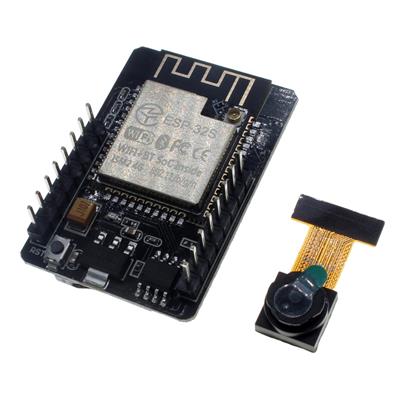
ماژول ESP32-CAM یک برد کوچک و قدرتمند بر پایه تراشه ESP32-S است که علاوه بر قابلیتهای WiFi و Bluetooth، به یک دوربین OV2640 مجهز شده. این برد انتخابی عالی برای پروژههای هوش مصنوعی (AIoT)، مانیتورینگ تصویری، سیستمهای امنیتی و حتی روباتیک است.
✨ مشخصات کلیدی ESP32-CAM:
- 🖥 پردازنده: ESP32-D0WDQ6 (دو هستهای، فرکانس 240MHz)
- 📶 شبکه: WiFi 802.11 b/g/n + Bluetooth 4.2 BLE
- 📷 دوربین: OV2640 (رزولوشن 2MP، پشتیبانی از 1600×1200 و بالاتر)
- 💾 حافظه RAM: حدود 520KB داخلی + پشتیبانی از کارت MicroSD
- 🔌 پینها: 9 پین I/O با قابلیت UART، SPI، I2C، PWM
- ⚡ ولتاژ کاری: 5V (تغذیه از طریق 5V یا USB to TTL)
- 🎯 ویژگیها: پشتیبانی از وبسرور، استریم زنده، پردازش تصویر
🔹 آموزش راهاندازی ESP32-CAM
1️⃣ وسایل مورد نیاز
- ماژول ESP32-CAM
- ماژول USB به TTL (CP2102 یا FTDI) برای پروگرام کردن
- کابل USB دیتا
- (اختیاری) کارت حافظه MicroSD
2️⃣ اتصالات سختافزاری
اتصالات بین ESP32-CAM و مبدل USB to TTL (مثال CP2102):
- GND → GND
- 5V → 5V
- U0R (RX) → TX
- U0T (TX) → RX
- IO0 → GND (برای ورود به حالت پروگرام)
3️⃣ نصب پکیج ESP32 در Arduino IDE
- از منوی:
File → Preferences → Additional Boards Manager URLs
- لینک زیر را وارد کنید:
https://dl.espressif.com/dl/package_esp32_index.json
- سپس از مسیر:
Tools → Board → Boards Manager
گزینه esp32 را جستجو و نصب کنید.
4️⃣ انتخاب برد و تنظیمات
از مسیر:
Tools → Board → ESP32 Wrover Module انتخاب کنید.
تنظیمات پیشنهادی:
- Partition Scheme: Huge APP
- Flash Mode: QIO
- Upload Speed: 115200
5️⃣ اولین تست – راهاندازی وبسرور دوربین
از منوی Arduino IDE مسیر:
File → Examples → ESP32 → Camera → CameraWebServer را باز کنید.
قسمت تنظیمات WiFi را تغییر دهید:
const char* ssid = "Your_SSID";
const char* password = "Your_PASSWORD";
و در بخش انتخاب پینها، تنظیمات زیر را برای AI-Thinker ESP32-CAM فعال کنید:
#define PWDN_GPIO_NUM     -1
#define RESET_GPIO_NUM    -1
#define XCLK_GPIO_NUM      0
#define SIOD_GPIO_NUM     26
#define SIOC_GPIO_NUM     27

#define Y9_GPIO_NUM       35
#define Y8_GPIO_NUM       34
#define Y7_GPIO_NUM       39
#define Y6_GPIO_NUM       36
#define Y5_GPIO_NUM       21
#define Y4_GPIO_NUM       19
#define Y3_GPIO_NUM       18
#define Y2_GPIO_NUM        5
#define VSYNC_GPIO_NUM    25
#define HREF_GPIO_NUM     23
#define PCLK_GPIO_NUM     22
6️⃣ آپلود کد
- IO0 به GND وصل باشد.
- دکمه Upload را بزنید.
- پس از پیام “Connecting…”, دکمه RST روی برد را فشار دهید.
- پس از آپلود موفق، IO0 را از GND جدا کنید و مجدد Reset کنید.
7️⃣ نمایش تصویر زنده
- در Serial Monitor آیپی (IP Address) ماژول نمایش داده میشود.
- آیپی را در مرورگر وارد کنید.
- صفحه وبسرور دوربین باز میشود و میتوانید تصویر زنده را ببینید 📷🌐
✅ نکات مهم
- ولتاژ ورودی حتماً 5V باشد (اتصال مستقیم 3.3V توصیه نمیشود).
- برای استریم روان، از کارت MicroSD کلاس 10 استفاده کنید.
- دوربین را به آرامی متصل کنید، چون کانکتورش ظریف است.
- در صورت تصویر نداشتن، مطمئن شوید پینهای دوربین در کد درست تنظیم شده باشند.
📌 حالا شما یک سیستم دوربین وایفای و بلوتوثی مبتنی بر ESP32-CAM دارید که میتواند برای پروژههای امنیت، مانیتورینگ و هوش مصنوعی استفاده شود 🚀